Domain barrierefreie-fertighäuser.de kaufen?
Wir ziehen mit dem Projekt
barrierefreie-fertighäuser.de um.
Sind Sie am Kauf der Domain
barrierefreie-fertighäuser.de interessiert?
domain@kv-gmbh.de · 0541-91531010
Domain barrierefreie-fertighäuser.de kaufen?
Woran liegt der Papierstau?
Ein Papierstau kann verschiedene Ursachen haben. Mögliche Gründe sind falsch eingelegtes Papier, verschmutzte oder beschädigte Rollen im Drucker, zu viel Papier im Zufuhrfach oder ein defekter Papiersensor. Es ist wichtig, den genauen Grund für den Papierstau zu identifizieren, um das Problem zu beheben. **
Warum erscheint bei Epson XP 315 die Meldung "Papierstau", obwohl kein Papierstau vorliegt?
Es gibt mehrere mögliche Gründe, warum die Meldung "Papierstau" angezeigt wird, obwohl kein Papierstau vorliegt. Es könnte sein, dass ein kleines Stück Papier im Drucker steckt, das den Sensor auslöst und den Drucker dazu bringt, den Papierstau anzuzeigen. Eine andere Möglichkeit ist, dass der Sensor selbst defekt ist und fälschlicherweise einen Papierstau meldet. In einigen Fällen kann es auch helfen, den Drucker aus- und wieder einzuschalten oder die Druckertreiber neu zu installieren, um das Problem zu beheben. **

Ähnliche Suchbegriffe für Papierstau
Top-Angebote
Produkte zum Begriff Papierstau:
-
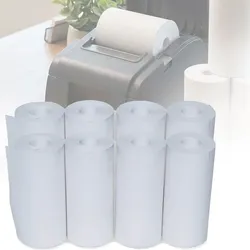
4er-Set Ersatz-Papierrollen für Bluetooth-Thermodrucker CH11145 - Optimale Druckqualität ohne Tinte - Kompatibel, Papierstau-frei, 50 Bilder/Rolle (2.5x2.5cmx7m)Optimale Kompatibilität: Diese Ersatz-Papierrollen sind speziell auf die Anforderungen des Bluetooth-Thermodruckers (CH11145) zugeschnitten. Das bedeutet sie passen perfekt in Ihr Gerät lassen sich reibungslos einlegen und verursachen keine Papierstaus oder Druckprobleme. Die hochwertige Thermobeschichtung des Papiers sorgt für klare lesbare und kontrastreiche Ausdrucke. Ersatz Papierrollen für Bluetooth-Thermodrucker CH11145 Hervorragende Druckqualität ohne Tinte Ausreichend für ca. 50 Bilder pro Rolle Masse je Papierrolle: 2.50 cm x 2.50 cm x 7 m Lieferumfang: 4 Rollen6,99 €*Versand: 4,99 €Sichere Weiterleitung zum Anbieter
-
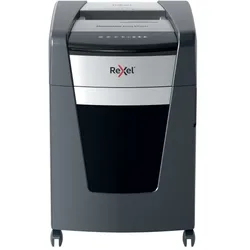
Rexel Aktenvernichter Momentum Extra XP514+, Mikroschnitt, 15-14 Blatt A4 (70-80 g/m2) Kapazität, Sicherheitsstufe P5, Anti-Papierstau-TechnologieZerkleinert bis zu 14 A4-Blätter (80 g/m2) gleichzeitig. P-5 Mikroschnitt (2 x 15 mm). Die Anti-Papierstau-Technologie mit Active-Sensing misst automatisch die Anzahl der eingezogenen Blätter in Echtzeit, um Papierstaus und fehlerhafte Einzüge zu verhindern; dies wird durch eine rote LED auf dem Bedienfeld angezeigt. Der Aktenvernichter startet erst dann, wenn die Anzahl der Blätter unter oder auf die maximale Blattkapazität reduziert wurde. Dieser Hochleistungs Aktenvernichter zerkleinert auch Kreditkarten, Heftklammern, Büroklammern und CDs/DVDs. 60-Liter-Abfallbehälter und Schranktür zum einfachen Entleeren. Kontinuierliche Laufzeit mit Lüfterkühlung und ECO-Modus zum Stromsparen bei Nichtgebrauch. Bedienfeld mit Touch-Control. 55 dBA ultra-leiser Geräuschpegel Infrarot-Füllstandsensor. Manuelle Rückwärts-/Vorwärtslauf.933,89 €*Versand: 0,00 €Sichere Weiterleitung zum Anbieter
-
Fertighaus (DE) / Fertighaus kaufen zum Wohnen: Montagehaus, Container & vorgefertigte Häuser im Vergleich, Taschenbuch von Boreas De. M. L. Saage,Fertighaus (de) / Fertighaus Kaufen Zum Wohnen: Montagehaus, Container & Vorgefertigte Häuser Im Vergleich, Taschenbuch Von Boreas De. M. L. Saage, Epubli, 978-3-8197-1748-2, Seitenanzahl: 24828,99 €*Versand: 0,00 €Sichere Weiterleitung zum Anbieter


-
Warum zeigt der Brother MFC J4410DW einen Papierstau an, obwohl es keinen Papierstau gibt?
Es gibt mehrere mögliche Gründe, warum der Brother MFC J4410DW einen Papierstau anzeigt, obwohl kein Papierstau vorliegt. Es könnte ein Sensorfehler vorliegen, der fälschlicherweise erkennt, dass sich Papier im Drucker befindet. Es ist auch möglich, dass sich kleine Papierreste oder Fremdkörper im Drucker befinden, die den Sensor beeinflussen. In einigen Fällen kann ein Neustart des Druckers helfen, das Problem zu beheben. Wenn das Problem weiterhin besteht, ist es ratsam, den Kundendienst von Brother zu kontaktieren. **
-
Was tun bei Papierstau Canon?
Wenn es zu einem Papierstau in einem Canon-Drucker kommt, gibt es einige Schritte, die du unternehmen kannst, um das Problem zu lösen. Zuerst solltest du den Drucker ausschalten und vom Stromnetz trennen. Überprüfe dann vorsichtig den Drucker auf eingeklemmtes Papier und entferne es, falls nötig. Stelle sicher, dass kein lose Papier im Drucker verbleibt. Danach kannst du den Drucker wieder einschalten und einen Testdruck durchführen, um sicherzustellen, dass das Problem behoben wurde. Wenn der Papierstau weiterhin besteht, solltest du den Canon-Kundendienst kontaktieren, um weitere Unterstützung zu erhalten. **
-
Was tun bei einem Papierstau?
Wenn es zu einem Papierstau kommt, ist es wichtig, den Drucker auszuschalten und den Stromstecker zu ziehen, um Verletzungen zu vermeiden. Anschließend sollte das Papier vorsichtig entfernt werden, indem man es in Richtung des Papiereinzugs zieht. Nachdem der Papierstau behoben ist, kann der Drucker wieder eingeschaltet werden und der Druckauftrag erneut gestartet werden. **
-
Wie bekomme ich den Papierstau weg?
Um einen Papierstau zu beheben, sollten Sie zuerst das Gerät ausschalten und den Stromstecker ziehen. Öffnen Sie dann vorsichtig die Abdeckung des Druckers und entfernen Sie das gestaute Papier. Überprüfen Sie auch die Papierzufuhr und entfernen Sie eventuelle lose Blätter oder Fremdkörper. Schließen Sie das Gerät wieder an und schalten Sie es ein, um zu sehen, ob der Papierstau behoben wurde. **


Wie kann man Papierstau im Drucker beheben?
Wie kann man Papierstau im Drucker beheben? 1. Zuerst sollte man den Drucker ausschalten und den Stecker ziehen, um Verletzungen zu vermeiden. 2. Anschließend öffnet man vorsichtig die Abdeckung des Druckers und entfernt das gestaute Papier, indem man es langsam und gleichmäßig herauszieht. 3. Es ist wichtig, darauf zu achten, dass keine Papierreste im Drucker verbleiben, da dies zu erneuten Staus führen kann. 4. Nachdem der Papierstau behoben ist, schließt man die Abdeckung des Druckers, schaltet ihn wieder ein und testet, ob er ordnungsgemäß funktioniert. 5. Falls der Papierstau weiterhin besteht, sollte man die Bedienungsanleitung des Druckers konsultieren oder sich an den Hersteller wenden. **
Wie behebt man einen Papierstau im Drucker?
1. Zuerst sollte man den Drucker ausschalten und das Papierfach öffnen. 2. Dann vorsichtig das gestaute Papier entfernen, ohne es zu zerreißen. 3. Abschließend den Drucker wieder einschalten und testen, ob der Papierstau behoben wurde. **
Top-Angebote
Produkte zum Begriff Papierstau:
-
Beschissener Papierstau! Das unverblümte Fluchmalbuch für gestresste Lehrkräfte, Taschenbuch von Freulein Knuffig, Bookmundo, 978-94-037-6810-6Beschissener Papierstau! Das Unverblümte Fluchmalbuch Für Gestresste Lehrkräfte, Taschenbuch Von Freulein Knuffig, Bookmundo, 978-94-037-6810-6, Seitenanzahl: 8111,00 €*Versand: 0,00 €Sichere Weiterleitung zum Anbieter
-
8er-Set Ersatz-Papierrollen für Bluetooth-Thermodrucker CH11145 - Druckqualität ohne Tinte - Kompatibel, Papierstau-frei, 50 Bilder/Rolle 2.5x2.5cmx7mOptimale Kompatibilität: Diese Ersatz-Papierrollen sind speziell auf die Anforderungen des Bluetooth-Thermodruckers (CH11145) zugeschnitten. Das bedeutet sie passen perfekt in Ihr Gerät lassen sich reibungslos einlegen und verursachen keine Papierstaus oder Druckprobleme. Die hochwertige Thermobeschichtung des Papiers sorgt für klare lesbare und kontrastreiche Ausdrucke. 8er-Set Ersatz Papierrollen für Bluetooth-Thermodrucker CH11145 Hervorragende Druckqualität ohne Tinte Ausreichend für ca. 50 Bilder pro Rolle Masse je Papierrolle: 2.50 cm x 2.50 cm x 7 m Lieferumfang: 8 Rollen14,99 €*Versand: 4,99 €Sichere Weiterleitung zum Anbieter
-
4er-Set Ersatz-Papierrollen für Bluetooth-Thermodrucker CH11145 - Optimale Druckqualität ohne Tinte - Kompatibel, Papierstau-frei, 50 Bilder/Rolle (2.5x2.5cmx7m)Optimale Kompatibilität: Diese Ersatz-Papierrollen sind speziell auf die Anforderungen des Bluetooth-Thermodruckers (CH11145) zugeschnitten. Das bedeutet sie passen perfekt in Ihr Gerät lassen sich reibungslos einlegen und verursachen keine Papierstaus oder Druckprobleme. Die hochwertige Thermobeschichtung des Papiers sorgt für klare lesbare und kontrastreiche Ausdrucke. Ersatz Papierrollen für Bluetooth-Thermodrucker CH11145 Hervorragende Druckqualität ohne Tinte Ausreichend für ca. 50 Bilder pro Rolle Masse je Papierrolle: 2.50 cm x 2.50 cm x 7 m Lieferumfang: 4 Rollen6,99 €*Versand: 4,99 €Sichere Weiterleitung zum Anbieter
-
Rexel Aktenvernichter Momentum Extra XP514+, Mikroschnitt, 15-14 Blatt A4 (70-80 g/m2) Kapazität, Sicherheitsstufe P5, Anti-Papierstau-TechnologieZerkleinert bis zu 14 A4-Blätter (80 g/m2) gleichzeitig. P-5 Mikroschnitt (2 x 15 mm). Die Anti-Papierstau-Technologie mit Active-Sensing misst automatisch die Anzahl der eingezogenen Blätter in Echtzeit, um Papierstaus und fehlerhafte Einzüge zu verhindern; dies wird durch eine rote LED auf dem Bedienfeld angezeigt. Der Aktenvernichter startet erst dann, wenn die Anzahl der Blätter unter oder auf die maximale Blattkapazität reduziert wurde. Dieser Hochleistungs Aktenvernichter zerkleinert auch Kreditkarten, Heftklammern, Büroklammern und CDs/DVDs. 60-Liter-Abfallbehälter und Schranktür zum einfachen Entleeren. Kontinuierliche Laufzeit mit Lüfterkühlung und ECO-Modus zum Stromsparen bei Nichtgebrauch. Bedienfeld mit Touch-Control. 55 dBA ultra-leiser Geräuschpegel Infrarot-Füllstandsensor. Manuelle Rückwärts-/Vorwärtslauf.933,89 €*Versand: 0,00 €Sichere Weiterleitung zum Anbieter
-
Woran liegt der Papierstau?
Ein Papierstau kann verschiedene Ursachen haben. Mögliche Gründe sind falsch eingelegtes Papier, verschmutzte oder beschädigte Rollen im Drucker, zu viel Papier im Zufuhrfach oder ein defekter Papiersensor. Es ist wichtig, den genauen Grund für den Papierstau zu identifizieren, um das Problem zu beheben. **
-
Warum erscheint bei Epson XP 315 die Meldung "Papierstau", obwohl kein Papierstau vorliegt?
Es gibt mehrere mögliche Gründe, warum die Meldung "Papierstau" angezeigt wird, obwohl kein Papierstau vorliegt. Es könnte sein, dass ein kleines Stück Papier im Drucker steckt, das den Sensor auslöst und den Drucker dazu bringt, den Papierstau anzuzeigen. Eine andere Möglichkeit ist, dass der Sensor selbst defekt ist und fälschlicherweise einen Papierstau meldet. In einigen Fällen kann es auch helfen, den Drucker aus- und wieder einzuschalten oder die Druckertreiber neu zu installieren, um das Problem zu beheben. **
-
Warum zeigt der Brother MFC J4410DW einen Papierstau an, obwohl es keinen Papierstau gibt?
Es gibt mehrere mögliche Gründe, warum der Brother MFC J4410DW einen Papierstau anzeigt, obwohl kein Papierstau vorliegt. Es könnte ein Sensorfehler vorliegen, der fälschlicherweise erkennt, dass sich Papier im Drucker befindet. Es ist auch möglich, dass sich kleine Papierreste oder Fremdkörper im Drucker befinden, die den Sensor beeinflussen. In einigen Fällen kann ein Neustart des Druckers helfen, das Problem zu beheben. Wenn das Problem weiterhin besteht, ist es ratsam, den Kundendienst von Brother zu kontaktieren. **
-
Was tun bei Papierstau Canon?
Wenn es zu einem Papierstau in einem Canon-Drucker kommt, gibt es einige Schritte, die du unternehmen kannst, um das Problem zu lösen. Zuerst solltest du den Drucker ausschalten und vom Stromnetz trennen. Überprüfe dann vorsichtig den Drucker auf eingeklemmtes Papier und entferne es, falls nötig. Stelle sicher, dass kein lose Papier im Drucker verbleibt. Danach kannst du den Drucker wieder einschalten und einen Testdruck durchführen, um sicherzustellen, dass das Problem behoben wurde. Wenn der Papierstau weiterhin besteht, solltest du den Canon-Kundendienst kontaktieren, um weitere Unterstützung zu erhalten. **
Ähnliche Suchbegriffe für Papierstau
-
Fertighaus (DE) / Fertighaus kaufen zum Wohnen: Montagehaus, Container & vorgefertigte Häuser im Vergleich, Taschenbuch von Boreas De. M. L. Saage,Fertighaus (de) / Fertighaus Kaufen Zum Wohnen: Montagehaus, Container & Vorgefertigte Häuser Im Vergleich, Taschenbuch Von Boreas De. M. L. Saage, Epubli, 978-3-8197-1748-2, Seitenanzahl: 24828,99 €*Versand: 0,00 €Sichere Weiterleitung zum Anbieter
-
Ecksofa Baggy aus Melange-Stoff, modern und vielseitig, links, grau – Komfort und Flexibilität für Dein ZuhauseWohnen mit Weitblick und Komfort Mit dem Ecksofa Baggy aus Melange-Stoff Links, Grau schaffst Du Dir einen Ort, der zum Entspannen und Zusammenkommen einlädt. Die großzügigen Maße sorgen dafür, dass Du und Deine Gäste ausreichend Platz zum Wohlfühlen habt. Das moderne Design fügt sich nahtlos in verschiedene Wohnstile ein und schafft eine beruhigende Atmosphäre, die den Alltag angenehm entschleunigt. Die komfortablen Polsterungen machen jede Auszeit zu einem besonderen Erlebnis. Dank der unendlichen Kombinations- und Erweiterungsmöglichkeiten veränderst Du Dein Wohnambiente immer wieder nach Deinen Wünschen. Material, Pflege und Qualität im Fokus Der Melange-Stoff ist nicht nur strapazierfähig, sondern überzeugt auch durch seine weiche, feste Haptik. Die Oberfläche ist mit einem Teflon Fabric Protector behandelt, sodass kleine Verschmutzungen ganz einfach durch Abtupfen entfernt werden können. Das Sofa ist mit Schaumstoff, Federn und Silikonfasern gefüllt und bietet Unterstützung sowie Komfort auch bei langem Sitzen. Die stabile Konstruktion stemmt bis zu 150 kg Belastung und ist speziell für den Indoor-Einsatz entwickelt. Für einen langlebigen Schutz Deines Bodens empfiehlt es sich, Filzgleiter unter den Beinen anzubringen. Der Aufbau gelingt Dir mit der übersichtlichen Montageanleitung unkompliziert, sodass Du schnell Dein neues Lieblingsmöbel genießen kannst.4550,04 €*Versand: 0,00 €Sichere Weiterleitung zum Anbieter
-
Rexel Aktenvernichter Momentum Extra P420+, Partikelschnitt, 22-20 Blatt A4 (70-80 g/m²) Kapazität, Sicherheitsstufe P4, Anti-Papierstau-Technologie, 30L Abfallbehälter, Schredder, schwarz, 2021420XEURexel Aktenvernichter Momentum Extra P420+, Partikelschnitt, 22-20 Blatt A4 (70-80 g/m²) Kapazität, Sicherheitsstufe P4, Anti-Papierstau-Technologie, 30L Abfallbehälter, Schredder, schwarz, 2021420XEU. Der optimale Aktenvernichter für die sichere Entsorgung vertraulicher Bürodokumente, zerkleinert mit P4-Partikelschnitt bis zu 22-20 Blatt A4 Papier (70-80 g/m²) Blätter in einem Durchgang und sorgt für einen leisen Betrieb Die Sensortechnologie erkennt die Anzahl der eingezogenen Blätter in Echtzeit und verhindert so Papierstaus und Fehleinzüge; der Schreddervorgang startet nur bei korrekter Anzahl an Blättern Ausgestattet mit einem Bedienfeld mit Touch-Control, ausziehbarem 30L-Abfallbehälter mit Infrarotsensor; 240 Minuten Dauerbetrieb mit Lüfterkühlung und manuellem Rückwärts- und Vorwärtslauf Reduzierter Stromverbrauch wenn Schredder nicht verwendet wird, Zerkleinerung von Heftklammern & Büroklammern, separater Einzug für Kreditkarten, DVDs und CDs Lieferumfang: 1 x Rexel Momentum P420+ Aktenvernichter mit Partikelschnitt, Behältervolumen: 30 Liter, 2021420XEU Farbe:Schwarz512,80 €*Versand: 0,00 €Sichere Weiterleitung zum Anbieter
-
Was tun bei einem Papierstau?
Wenn es zu einem Papierstau kommt, ist es wichtig, den Drucker auszuschalten und den Stromstecker zu ziehen, um Verletzungen zu vermeiden. Anschließend sollte das Papier vorsichtig entfernt werden, indem man es in Richtung des Papiereinzugs zieht. Nachdem der Papierstau behoben ist, kann der Drucker wieder eingeschaltet werden und der Druckauftrag erneut gestartet werden. **
-
Wie bekomme ich den Papierstau weg?
Um einen Papierstau zu beheben, sollten Sie zuerst das Gerät ausschalten und den Stromstecker ziehen. Öffnen Sie dann vorsichtig die Abdeckung des Druckers und entfernen Sie das gestaute Papier. Überprüfen Sie auch die Papierzufuhr und entfernen Sie eventuelle lose Blätter oder Fremdkörper. Schließen Sie das Gerät wieder an und schalten Sie es ein, um zu sehen, ob der Papierstau behoben wurde. **
-
Wie kann man Papierstau im Drucker beheben?
Wie kann man Papierstau im Drucker beheben? 1. Zuerst sollte man den Drucker ausschalten und den Stecker ziehen, um Verletzungen zu vermeiden. 2. Anschließend öffnet man vorsichtig die Abdeckung des Druckers und entfernt das gestaute Papier, indem man es langsam und gleichmäßig herauszieht. 3. Es ist wichtig, darauf zu achten, dass keine Papierreste im Drucker verbleiben, da dies zu erneuten Staus führen kann. 4. Nachdem der Papierstau behoben ist, schließt man die Abdeckung des Druckers, schaltet ihn wieder ein und testet, ob er ordnungsgemäß funktioniert. 5. Falls der Papierstau weiterhin besteht, sollte man die Bedienungsanleitung des Druckers konsultieren oder sich an den Hersteller wenden. **
-
Wie behebt man einen Papierstau im Drucker?
1. Zuerst sollte man den Drucker ausschalten und das Papierfach öffnen. 2. Dann vorsichtig das gestaute Papier entfernen, ohne es zu zerreißen. 3. Abschließend den Drucker wieder einschalten und testen, ob der Papierstau behoben wurde. **
* Alle Preise verstehen sich inklusive der gesetzlichen Mehrwertsteuer und ggf. zuzüglich Versandkosten. Die Angebotsinformationen basieren auf den Angaben des jeweiligen Shops und werden über automatisierte Prozesse aktualisiert. Eine Aktualisierung in Echtzeit findet nicht statt, so dass es im Einzelfall zu Abweichungen kommen kann. ** Hinweis: Teile dieses Inhalts wurden von KI erstellt.